
Was können Sie mit CryptoTrace machen?
Entscheidend ist, was mit der Wallet passiert ist. Suchen Sie nach vorhandenen Dateien, versuchen Sie eine gelöschte Wallet wiederherzustellen oder arbeiten Sie am Passwort einer erhaltenen Sicherung. Hier erfahren Sie, wie diese Werkzeuge und die ergänzenden Prüfungen in CryptoTrace funktionieren.
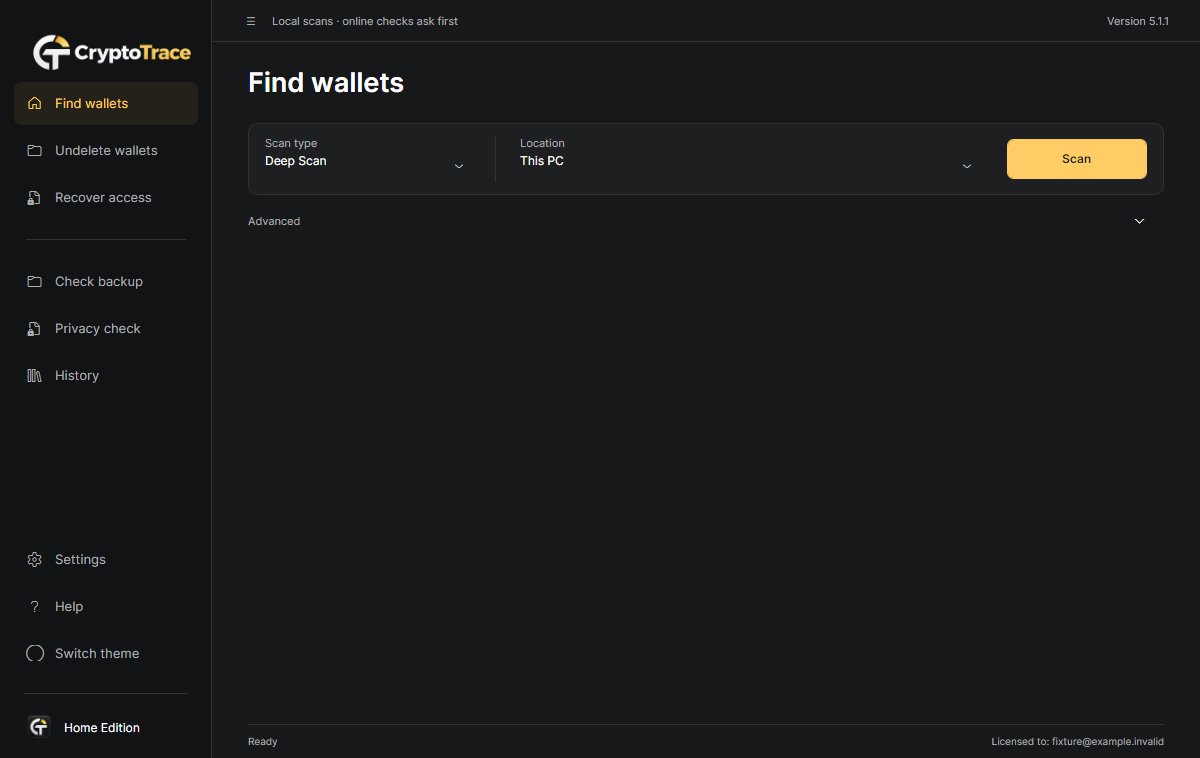
Wallet-Dateien auf einem PC oder alten Laufwerk finden
Sie haben vor Jahren Kryptowährungen genutzt, wissen aber den Speicherort der Wallet nicht mehr. Find wallets sucht auf dem gewählten PC, Laufwerk oder Ordner nach Wallet-Dateien, privaten Schlüsseln und Wiederherstellungsphrasen. Unterstützte Electrum- und Ethereum-Dateien werden auch nach einer Umbenennung erkannt.
Quick Scan prüft typische Speicherorte. Deep Scan liest Dateiinhalte – hilfreich, wenn eine Phrase in einer Textdatei außerhalb des Wallet-Ordners liegt. Die Ergebnisse zeigen Herkunft und Erkennungssicherheit.
Trial begrenzt weder Scananzahl noch Dateianzahl. Find wallets durchsucht die Quelle vollständig und zeigt Funde mit ausgeblendeten genauen Dateinamen und Orten. Home oder Technician zeigt dieselben Ergebnisse ohne erneuten Scan; Trial-Berichte und Verlauf blenden Find-Orte weiterhin aus.
So beginnen Sie
- Wählen Sie Scanart und Quelle.
- Starten Sie den Scan und prüfen Sie Funde sowie übersprungene Dateien.
- Bewahren Sie eine private Kopie hilfreicher Dateien auf.
Bevor Sie daraus Schlüsse ziehen: BIP39-Phrasen müssen eine unterstützte Länge und gültige Prüfsumme haben. Eine gefundene Datei oder Adresse beweist weder Zugriff noch Guthaben.
Gelöschte Wallet-Daten von NTFS wiederherstellen
Nach dem Löschen können Daten auf dem Laufwerk bleiben, bis sie überschrieben werden. Undelete wallets liest eine geeignete NTFS-Quelle und versucht, noch vorhandene Wallet-Dateien und Wiederherstellungsdaten zu retten. Bereits verlorene Bytes kann es nicht zurückholen.
Undelete wallets bietet kostenlose, schreibgeschützte Kandidatenvorschauen mit ausgeblendeten Namen und Metadaten. Die Vorschau schreibt keine wiederhergestellten Dateien, Ordner oder Manifeste. Home oder Technician stellt geeignete Dateien auf einem anderen physischen Datenträger wieder her. Kandidaten garantieren weder Wiederherstellung noch Zugriff oder Guthaben.
So beginnen Sie
- Wählen Sie eine Quelle und starten Sie die kostenlose schreibgeschützte Vorschau.
- Aktivieren Sie zum Wiederherstellen Home oder Technician und wählen Sie einen anderen physischen Zieldatenträger.
- Prüfen Sie Dateien, Manifest und Warnungen; die Verschlüsselung bleibt erhalten.
Bevor Sie daraus Schlüsse ziehen: Unterstützt logische 512-Byte-Sektoren einschließlich 512e, kein 4Kn. Überschriebene oder unvollständige Daten können verloren sein. Verschlüsselung bleibt erhalten.

Das Passwort einer verschlüsselten Wallet wiederfinden
Die Wallet-Datei ist noch da, das Passwort fehlt oder ist unsicher. Recover access arbeitet mit einer erhaltenen Kopie. Probieren Sie ein bekanntes Passwort oder begrenzen Sie eine Suche anhand eigener Erinnerungen und Varianten.
Die Berechnung läuft lokal. Unterstützt werden Bitcoin Core legacy/descriptor, Ethereum v3 PBKDF2/scrypt, standardmäßiges verschlüsseltes Electrum-JSON/BIE1 und vollständige direkte MetaMask-Vaults. Geeignete Aufgaben können ein vertrauenswürdiges Hashcat-GPU-Backend nutzen; CPU-Alternative und unabhängige CPU-Prüfung sichern das Ergebnis ab. Geschützte Sitzungen erlauben die Fortsetzung geeigneter Aufgaben.
Recover access bietet kostenlose Kompatibilitätsprüfung und Suchschätzung. Passwortsuchen, das Speichern geschützter Wiederherstellungssitzungen und die Anzeige wiedergewonnener Geheimnisse erfordern Home oder Technician.
So beginnen Sie
- Wählen Sie die Sicherung und lassen Sie das Format prüfen.
- Geben Sie Passwort oder Hinweise ein und prüfen Sie Suchgrenzen.
- Starten Sie die Aufgabe; zeigen oder exportieren Sie geprüfte Daten nur bei Bedarf.
Bevor Sie daraus Schlüsse ziehen: Nicht jede Variante wird unterstützt. Große Suchen können lange dauern und ergebnislos bleiben. Öffnen Sie nur Wallets, für die Sie berechtigt sind.

Festlegen, was der Scan liest
Ein aktuelles Browserprofil zu prüfen ist etwas anderes als eine alte externe Festplatte zu durchsuchen. Wählen Sie passend zur Quelle Quick, Deep, Old drive/folder oder Browser wallets. Technician kann außerdem unterstützte Abbilddateien durchsuchen.
Unter Advanced wählen Sie die Quelle; Settings enthält Ausschlüsse, Leselimits und Laufwerksprofile. Ausschlüsse gelten auch für aufgelöste Verknüpfungsziele. Die Angaben zur Abdeckung zeigen, wo unlesbare Dateien, übersprungene Orte oder Limits Lücken hinterlassen.
So beginnen Sie
- Wählen Sie den passenden Modus.
- Prüfen Sie Ausschlüsse und Laufwerksprofil.
- Nutzen Sie einen neuen Scan, um aktuelle Inhalte neu zu lesen.
Bevor Sie daraus Schlüsse ziehen: Die optionale schnelle Wiederverwendung vertraut Größe und Änderungszeit. Änderungen, die beides beibehalten, können unbemerkt bleiben. Das ersetzt kein erneutes Lesen.

Einen Fund richtig einordnen
Ein bekannter Dateiname ist ein Hinweis. Eine erkannte Wallet-Struktur oder geprüfte Wiederherstellungsphrase liefert mehr Anhaltspunkte. CryptoTrace unterscheidet diese Stufen, damit Sie zuerst die aussichtsreichen Funde prüfen können.
JSON-/HTML-Berichte, sichere Zusammenfassungen und persönlicher Verlauf sind kostenlos. Genaue Find-Dateinamen und Orte bleiben bis zur Aktivierung ausgeblendet. Privacy check zeigt nutzbare Dateipfade.
So beginnen Sie
- Prüfen Sie Sicherheit und Validierungsdetails.
- Sehen Sie sich Quelle und Scanabdeckung an.
- Speichern Sie einen Bericht oder kopieren Sie eine sichere Zusammenfassung.
Bevor Sie daraus Schlüsse ziehen: Erkennungssicherheit beweist weder Eigentum noch Wiederherstellbarkeit. Berichte enthalten keine Rohgeheimnisse, aber Pfade und Metadaten können trotzdem privat sein.

Den Inhalt einer Wallet-Sicherung verstehen
Mehrere Dateien namens „wallet backup“ verraten nicht, welche wichtig ist. Check backup erkennt unterstützte Formate und beschreibt den erkennbaren Inhalt, ohne die Datei zu ändern. Bei Electrum lassen sich öffentliche Daten, private Daten, Verschlüsselung und Zustände externer Geräte unterscheiden.
Backup-Prüfung und Vergleich zweier Kopien sind kostenlos. SHA-256 zeigt, ob die Bytes identisch sind. Ein unterstütztes eingegebenes Passwort wird diagnostisch geprüft, ohne wiedergewonnene Schlüssel anzuzeigen oder zu speichern. Für Passwortsuchen dient Recover access.
So beginnen Sie
- Wählen Sie eine Sicherung zur Prüfung.
- Lesen Sie Format, Schlüsselstatus und Warnungen.
- Vergleichen Sie eine weitere Kopie oder öffnen Sie Recover access.
Bevor Sie daraus Schlüsse ziehen: Ein gleicher Hash beweist keine intakte oder wiederherstellbare Sicherung. Ein erkannter Datenbankkopf validiert nicht die enthaltenen Wallet-Datensätze.

Dateien vor dem Teilen prüfen
Prüfen Sie vor dem Versenden alter Ordner oder Dokumente, ob darin Wiederherstellungsphrasen, private Schlüssel oder unterstützte Zugangsdaten stehen. Privacy check liest unter anderem gekennzeichnete API-Geheimnisse, Passwort-CSV-Exporte und private Schlüsselcontainer. Unterstützter ZIP- und DOCX-Text wird ohne Entpacken auf die Festplatte gelesen.
Ein Fund zeigt Ihnen die betroffene Datei. CryptoTrace entfernt oder ersetzt nichts. Bearbeiten Sie selbst eine separate Arbeitskopie und prüfen Sie diese anschließend erneut.
So beginnen Sie
- Wählen Sie eine Datei oder einen Ordner oder ziehen Sie ihn hinein.
- Starten Sie Privacy check und prüfen Sie Funde und Abdeckung.
- Korrigieren Sie eine separate Kopie und prüfen Sie sie vor dem Teilen erneut.
Bevor Sie daraus Schlüsse ziehen: Verschlüsselte/verschachtelte Archive, Bilder und PDF/OCR sind nicht abgedeckt. Keine Funde garantieren kein sicheres Teilen. Zugangsdaten werden nicht widerrufen.

Hinweise auf ein altes Börsenkonto verfolgen
Vielleicht lag Ihre Kryptowährung auf einer Börse statt in einer lokalen Wallet. Registrierungsnachrichten, Kaufbestätigungen sowie Ein- und Auszahlungsmitteilungen können an den Anbieter erinnern. CryptoTrace sucht solche Hinweise in unterstützten lokalen E-Mail- und Dokumentexporten.
Der Filter Accounts trennt sie von Wallet-Funden. Prüfen Sie Quelle und Datum und nutzen Sie dann den fest hinterlegten offiziellen Anbieterlink für die Kontowiederherstellung, statt einem alten E-Mail-Link zu vertrauen.
So beginnen Sie
- Nehmen Sie lesbare lokale Exporte in den Scan auf.
- Öffnen Sie den Filter Accounts.
- Prüfen Sie den Hinweis und nutzen Sie das offizielle Verfahren des Anbieters.
Bevor Sie daraus Schlüsse ziehen: CryptoTrace meldet sich nicht bei Postfächern oder Börsen an. Ein Nachrichtendatum bestätigt keine Transaktion; ein Hinweis beweist weder Eigentum noch Guthaben.
Einen Scan speichern und später vergleichen
Persönlicher Sitzungsverlauf, gespeicherte Prüfungen und Vergleiche sind kostenlos. Speichern Sie eine Prüfung lokal und öffnen Sie sie nach dem Neustart. Find-Dateinamen und Orte bleiben bis zur Aktivierung ausgeblendet.
Vergleichen Sie zwei Prüfungen: neue, weiterhin vorhandene und diesmal nicht gesehene Funde. Pfade, verfügbare aufgelöste Ziele und Abdeckungsangaben werden ohne erkannte Geheimwerte gespeichert. Achten Sie auf vergleichbare Quellen und Einstellungen.
So beginnen Sie
- Speichern Sie über Report → Save scan oder History.
- Öffnen Sie die Prüfung später in History.
- Vergleichen Sie sie mit einer anderen und lesen Sie die Bereichswarnungen.
Bevor Sie daraus Schlüsse ziehen: „Nicht gesehen“ bedeutet nicht gelöscht oder sicher. Andere Quellen, geänderte Erkennungsregeln oder unvollständige Abdeckung können den Unterschied erklären.

Eine Datenschutzprüfung täglich oder wöchentlich wiederholen
Tägliche oder wöchentliche Wiederholungsprüfungen für den in Privacy check gewählten Ort sind kostenlos. Lassen Sie die App geöffnet; verpasste Prüfungen laufen nach dem erneuten Öffnen im Leerlauf.
CryptoTrace hält einen lokalen Vergleichsstand und hebt Änderungen hervor. Die App muss geöffnet bleiben; manuelle Scans haben Vorrang. Eine verpasste Prüfung kann nach dem erneuten Öffnen im Leerlauf starten. Es wird weder ein Windows-Dienst noch eine Autostartaufgabe installiert.
So beginnen Sie
- Wählen Sie die Datei oder den Ordner in Privacy check.
- Speichern Sie den Rhythmus unter Repeat checks.
- Lassen Sie die App offen und prüfen Sie Änderungen.
Bevor Sie daraus Schlüsse ziehen: Nach dem vollständigen Beenden laufen keine Prüfungen. Ausschlüsse, unlesbare Dateien und Abdeckungsgrenzen gelten weiterhin.
Kundenaufträge mit Technician organisieren
Technician ergänzt eine Warteschlange mit bis zu zehn Quellen, Kandidatensuche in .img/.dd/.raw/.bin-Abbildern sowie benannte Fälle mit Notizen. Die Quellen werden nacheinander bearbeitet, damit Aufträge nachvollziehbar bleiben.
Halten Sie fest, wie das Original geschützt wurde, welche Prüfungen liefen und was übergeben wurde. Exportieren Sie einen HTML-Übergabebericht oder ein passwortverschlüsseltes .ctcase-Beweispaket zur Weitergabe der Dokumentation.
So beginnen Sie
- Fügen Sie berechtigte Quellen und eine Fallreferenz unter Advanced hinzu.
- Dokumentieren Sie die Arbeit ohne Geheimnisse.
- Erstellen Sie Übergabebericht oder verschlüsseltes Paket.
Bevor Sie daraus Schlüsse ziehen: Die Kandidatensuche in Abbildern ist von der NTFS-Wiederherstellung getrennt. Beweispakete sind Protokolle, keine Wallet-Sicherungen. Keine Passwörter, Schlüssel oder Phrasen in Notizen eintragen.

Die App einstellen und Verbindungen verstehen
Settings enthält Sprache, Erscheinungsbild, Scanoptionen, Ausschlüsse und optionale Wiederverwendung. Dort importieren Sie auch eine signierte Lizenz oder suchen manuell nach Updates. Die Suche kontaktiert crypto-trace.app; die Prüfung beim Start ist optional und standardmäßig aus.
Gescannte Inhalte bleiben auf Ihrem PC. Die Trial-Nutzungstelemetrie wird separat erläutert. Unter Windows minimiert das Schließen des Fensters nach einem Hinweis in den Infobereich. Mit Exit beenden Sie laufende Aufräumarbeiten und schließen die App vollständig.
So beginnen Sie
- Wählen Sie Sprache und Scaneinstellungen.
- Importieren Sie die Lizenz oder prüfen Sie bei Bedarf auf Updates.
- Öffnen Sie das Fenster im Infobereich erneut oder wählen Sie Exit.
Bevor Sie daraus Schlüsse ziehen: Updates werden manuell geladen und installiert. Die optionale Bitcoin-Abfrage sendet eine ausgewählte öffentliche Adresse erst nach Ihrer Zustimmung.

Öffentliche Bitcoin-Aktivität auf Wunsch abfragen
Unterstützte öffentliche Bitcoin-Adressen lassen sich in Trial, Home und Technician prüfen. Wählen Sie Öffentliche Aktivität prüfen und lesen Sie die Zustimmung, bevor die Adresse an Blockstream gesendet wird.
Mit Ihrer Zustimmung wird die ausgewählte öffentliche Adresse gesendet. Wallet-Dateien, Passwörter, private Schlüssel und Phrasen werden nicht übertragen. Beurteilen Sie die Antwort zusammen mit der lokalen Quelldatei.
So beginnen Sie
- Wählen Sie einen unterstützten Bitcoin-Adressfund.
- Lesen Sie die Einwilligung zur Aktivitätsabfrage.
- Stimmen Sie nur zu, wenn diese Adresse an den Dienst gehen soll.
Bevor Sie daraus Schlüsse ziehen: Eine Internetverbindung ist nötig. Aktivität beweist kein Eigentum, entsperrt keine Wallet und bestätigt keine verfügbaren Mittel. Verfügbarkeit und Antworten können schwanken.
Die passende Edition wählen
- Trial
- Unbegrenzte Find-Scans mit ausgeblendeten genauen Namen und Orten. Kostenlose schreibgeschützte Undelete-Vorschau und Recover-access-Kompatibilitätsprüfung/Suchschätzung. Home oder Technician schaltet Orte, Dateiwiederherstellung und Passwortsuchen/wiedergewonnenes Material frei. Backups, Privacy, persönlicher Verlauf/Vergleiche, normale Berichte, Wiederholungsprüfungen und öffentliche Aktivität mit Zustimmung bleiben kostenlos.
- Home
- Home gilt für die persönliche Nutzung durch eine Person. Es schaltet genaue Find-Orte, die Wiederherstellung gelöschter Dateien und unterstützte Passwortwiederherstellung samt geschützten Sitzungen und wiedergewonnenem Material frei. Die kostenlosen Werkzeuge bleiben enthalten.
- Technician
- Technician umfasst Home sowie gewerbliche Arbeit an Kundenrechnern, Kundenfälle und Notizen, bis zu zehn Quellen in der Warteschlange, forensische Suche und verschlüsselte Fallpakete.
Prüfen Sie nur eigene oder ausdrücklich autorisierte Quellen. Bewahren Sie Originale und gerettetes Material privat auf. Lokale Prüfungen beweisen weder Eigentum noch Guthaben oder vollständige Wiederherstellung.
Lizenzen vergleichen