O que você pode fazer com o CryptoTrace?
Comece pelo que aconteceu com sua carteira. Procure arquivos existentes, tente recuperar uma carteira apagada ou trabalhe na senha de um backup que ainda tem. Veja como usar essas ferramentas e as verificações do CryptoTrace.
Encontre arquivos de carteira em um PC ou disco antigo
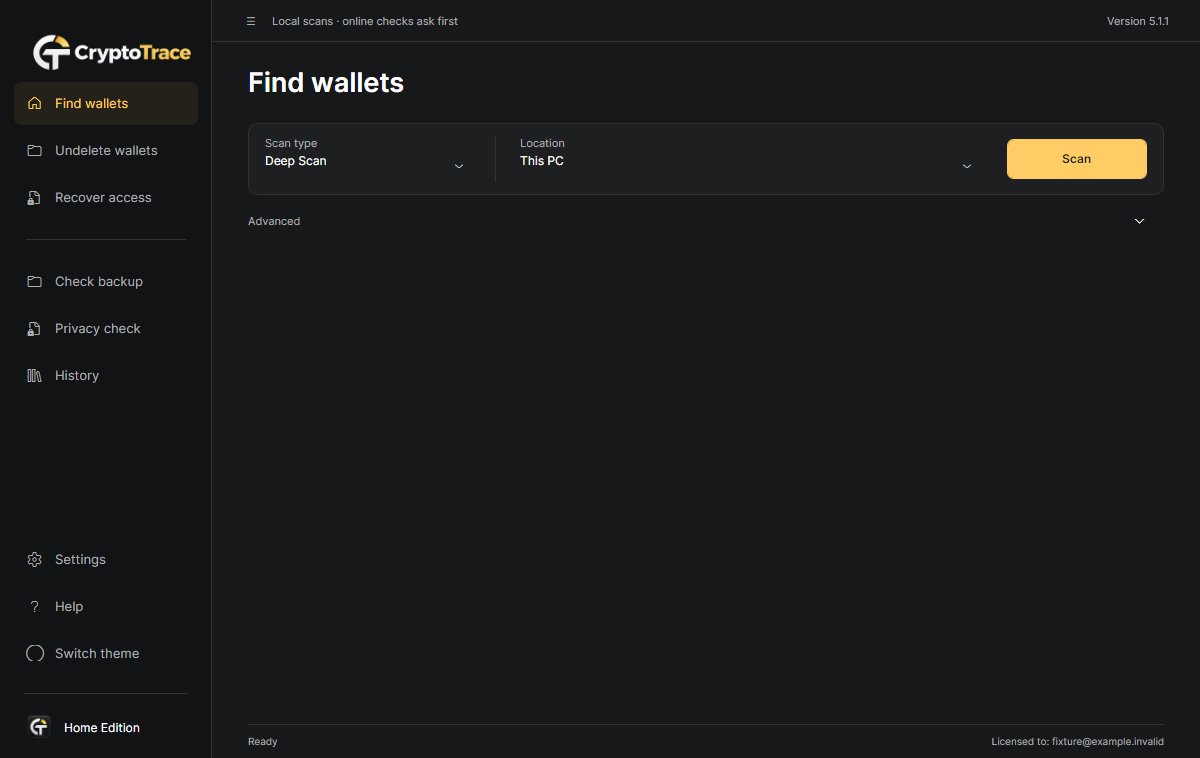
Você usou criptomoedas anos atrás, mas não lembra onde salvou a carteira. Find wallets procura arquivos de carteira, chaves privadas e frases de recuperação no computador, disco ou pasta escolhidos. Também reconhece arquivos Electrum e Ethereum compatíveis mesmo após uma troca de nome.
Quick Scan verifica locais comuns. Deep Scan lê o conteúdo: útil quando uma frase foi parar em um arquivo de texto fora da pasta da carteira. Os resultados mostram a origem da pista e a confiança da identificação.
Trial não limita a quantidade de verificações nem de arquivos. Find wallets conclui a busca e mostra os resultados com nomes e locais exatos ocultos. Ative Home ou Technician para revelá-los sem repetir a busca; relatórios e histórico do Trial mantêm os locais de Find ocultos.
Por onde começar
- Escolha o tipo de análise e a origem.
- Execute a análise e revise os achados e arquivos ignorados.
- Guarde uma cópia privada do que puder ajudar.
Antes de tirar uma conclusão: Frases BIP39 precisam ter tamanho e soma de verificação válidos. Encontrar um arquivo ou endereço não prova acesso à carteira nem existência de saldo.
Recupere dados de carteira apagados em NTFS
Depois de apagar um arquivo, os dados podem continuar no disco até serem sobrescritos. Undelete wallets lê uma unidade NTFS compatível e tenta recuperar arquivos e material de recuperação ainda disponíveis. Ele não recria bytes que já desapareceram.
Undelete wallets oferece prévias gratuitas de candidatos, somente leitura, com nomes e metadados ocultos. A prévia não grava arquivos recuperados, pastas nem manifestos. Ative Home ou Technician para restaurar arquivos compatíveis em outro disco físico. Candidatos não garantem recuperação, acesso nem fundos.
Por onde começar
- Selecione uma fonte e execute a prévia gratuita somente leitura.
- Para restaurar arquivos, ative Home ou Technician e escolha outro disco físico como destino.
- Revise os arquivos recuperados, o manifesto e os avisos; a criptografia é preservada.
Antes de tirar uma conclusão: Suporta setores lógicos de 512 bytes, inclusive 512e; não suporta 4Kn. Dados sobrescritos ou incompletos podem ser irrecuperáveis. A criptografia é preservada.

Recupere a senha de uma carteira criptografada
Você tem o arquivo, mas esqueceu a senha ou não sabe se ela está certa. Recover access trabalha com uma cópia preservada. Tente uma senha conhecida ou defina uma busca limitada com suas próprias pistas e variações.
O trabalho é local. Há suporte a Bitcoin Core legacy/descriptor, Ethereum v3 PBKDF2/scrypt, Electrum JSON criptografado/BIE1 padrão e cofres diretos completos do MetaMask. Tarefas elegíveis podem usar Hashcat com GPU, com alternativa CPU e verificação independente pela CPU. Sessões protegidas permitem retomar trabalhos compatíveis.
Recover access oferece inspeção de compatibilidade e estimativas gratuitas. Executar buscas de senha, salvar sessões protegidas e visualizar material secreto recuperado exige Home ou Technician.
Por onde começar
- Escolha o backup e deixe o aplicativo verificar o formato.
- Defina a senha ou pistas e revise os limites da busca.
- Inicie a tarefa; revele ou exporte material verificado apenas quando precisar.
Antes de tirar uma conclusão: Nem toda variante é aceita. Uma busca grande pode demorar e não encontrar nada. Use somente carteiras que você está autorizado a abrir.

Escolha o que a análise vai ler
Verificar o perfil atual do navegador é diferente de procurar em um disco externo antigo. Escolha Quick, Deep, Old drive/folder ou Browser wallets conforme a origem. Technician também analisa arquivos de imagem de disco compatíveis.
Advanced permite escolher a origem. Settings reúne exclusões, limites de leitura e perfis de disco. As exclusões incluem destinos resolvidos de links. Os detalhes de cobertura mostram onde limites, arquivos ilegíveis ou locais ignorados deixaram lacunas.
Por onde começar
- Escolha o modo adequado para o disco ou pasta.
- Confira exclusões e perfil do disco.
- Use uma análise nova para ler o conteúdo atual.
Antes de tirar uma conclusão: A reutilização rápida opcional confia no tamanho e na data de modificação. Alterações que preservem ambos podem passar despercebidas; não é uma nova leitura.

Entenda um achado
Um nome conhecido é uma pista. Uma estrutura de carteira reconhecida ou uma frase validada fornece mais informação. O CryptoTrace separa esses níveis para ajudar você a decidir o que revisar primeiro.
Relatórios JSON/HTML, resumos seguros e histórico pessoal são gratuitos. Nomes e locais exatos de Find ficam ocultos até a ativação. Privacy check mostra locais úteis dos arquivos.
Por onde começar
- Leia a confiança e os detalhes de validação.
- Confira a origem e a cobertura da análise.
- Salve um relatório ou copie um resumo seguro.
Antes de tirar uma conclusão: Confiança não prova propriedade nem restauração. Os relatórios não incluem os segredos, mas caminhos e metadados também podem ser privados.

Descubra o que há em um backup de carteira
Várias cópias chamadas “wallet backup” não dizem qual delas importa. Check backup identifica formatos compatíveis e explica o que o arquivo parece conter, sem alterá-lo. No Electrum, pode distinguir informações públicas, material privado, criptografia e estados de dispositivo externo.
A inspeção e a comparação de duas cópias são gratuitas. Impressões SHA-256 indicam se os bytes coincidem. A verificação de uma senha compatível fornecida retorna diagnósticos sem exibir nem salvar chaves recuperadas. Use Recover access para buscar senhas.
Por onde começar
- Escolha um backup para inspecionar.
- Leia formato, estado das chaves e avisos.
- Compare outra cópia ou abra Recover access.
Antes de tirar uma conclusão: Um hash igual não prova que o backup está íntegro ou pode ser restaurado. Reconhecer o cabeçalho de um banco não valida os registros internos.

Verifique arquivos antes de compartilhar
Antes de enviar uma pasta ou documento antigo, procure frases de recuperação, chaves privadas e credenciais compatíveis que possam estar ali. Privacy check lê conteúdo como segredos API identificados, CSV de senhas e contêineres de chaves privadas. Também lê texto ZIP e DOCX compatível sem extrair para o disco.
Um achado aponta o arquivo que precisa de atenção. O CryptoTrace não apaga nem substitui conteúdo. Faça as alterações em uma cópia de trabalho e verifique essa cópia novamente.
Por onde começar
- Escolha ou arraste um arquivo ou pasta.
- Execute Privacy check e leia achados e cobertura.
- Corrija uma cópia separada e confira antes de compartilhar.
Antes de tirar uma conclusão: Arquivos criptografados ou aninhados, imagens e PDF/OCR ficam fora da verificação. Nenhum achado não garante compartilhamento seguro. O aplicativo não revoga credenciais expostas.

Siga pistas de uma conta antiga em corretora
Talvez suas criptomoedas estivessem em uma corretora, não em uma carteira local. E-mails de cadastro, compras, depósitos ou saques podem lembrar qual serviço você usou. O CryptoTrace procura essas pistas em exportações locais compatíveis de e-mails e documentos.
O filtro Accounts separa essas pistas dos achados de carteira. Confira origem e datas, depois use o link oficial fixo do aplicativo para recuperar a conta com o provedor, em vez de confiar em links de e-mails antigos.
Por onde começar
- Inclua suas exportações locais legíveis na análise.
- Abra o filtro Accounts.
- Confira a pista e use a recuperação oficial do provedor.
Antes de tirar uma conclusão: O CryptoTrace não entra em caixas de e-mail nem contas de corretora. A data de uma mensagem não verifica uma transação; uma pista não prova propriedade nem saldo.
Salve uma análise e compare depois
Histórico pessoal da sessão, verificações salvas e comparações são gratuitos. Salve uma verificação localmente e abra após reiniciar. Nomes e locais de Find ficam ocultos até a ativação.
Compare duas verificações para ver achados novos, ainda presentes ou não vistos desta vez. Caminhos, destinos resolvidos disponíveis e cobertura são guardados sem os segredos detectados. Confira se origens e configurações permitem uma comparação válida.
Por onde começar
- Salve em Report → Save scan ou History.
- Reabra a verificação em History.
- Compare com outra e leia os avisos de escopo.
Antes de tirar uma conclusão: “Não visto” não significa apagado ou seguro. Outra origem, regras diferentes ou cobertura incompleta podem explicar a diferença.

Repita uma verificação todos os dias ou semanas
Verificações diárias ou semanais são gratuitas para o local escolhido em Privacy check. Mantenha o aplicativo aberto; uma verificação perdida roda ao reabrir quando o aplicativo estiver livre.
O aplicativo mantém uma referência local e destaca mudanças. Ele precisa ficar aberto; análises manuais têm prioridade. Uma verificação perdida pode rodar ao reabrir, quando o aplicativo estiver ocioso. Não é instalado serviço do Windows nem tarefa de inicialização.
Por onde começar
- Escolha o arquivo ou pasta em Privacy check.
- Salve a frequência em Repeat checks.
- Mantenha o aplicativo aberto e revise as mudanças.
Antes de tirar uma conclusão: As verificações param ao sair do aplicativo. Exclusões, arquivos ilegíveis e limites de cobertura continuam valendo.
Organize trabalhos de clientes com Technician
Technician acrescenta fila de até dez origens, busca de candidatos em imagens .img/.dd/.raw/.bin e casos com nome e notas. As origens são processadas em sequência para acompanhar o trabalho sem misturar atendimentos.
Registre como preservou o original, quais verificações fez e o que entregou. Exporte um relatório HTML de entrega ou um pacote de evidências .ctcase criptografado com senha quando precisar transferir o registro.
Por onde começar
- Adicione origens autorizadas e referência do caso em Advanced.
- Registre o trabalho sem incluir segredos.
- Prepare o relatório ou pacote criptografado.
Antes de tirar uma conclusão: Buscar candidatos em imagens é diferente de recuperar arquivos NTFS apagados. Pacotes de evidências são registros, não backups de carteira. Nunca anote senhas, chaves ou frases no caso.

Configure o aplicativo e entenda suas conexões
Settings reúne idioma, aparência, opções de análise, exclusões e reutilização opcional. Ali você também importa uma licença assinada e consulta atualizações manualmente. A consulta acessa crypto-trace.app; verificar ao iniciar é opcional e vem desativado.
O conteúdo analisado fica no PC. A telemetria de uso do Trial é informada separadamente. No Windows, fechar a janela minimiza para a bandeja após um aviso. Use Exit na bandeja para concluir a limpeza do trabalho ativo e fechar o aplicativo.
Por onde começar
- Escolha idioma e configurações de análise.
- Importe a licença ou consulte atualizações quando precisar.
- Reabra pela bandeja ou escolha Exit para sair.
Antes de tirar uma conclusão: Atualizações são baixadas e instaladas manualmente. A consulta opcional de Bitcoin envia o endereço público escolhido somente após seu consentimento.

Consulte a atividade pública de Bitcoin se quiser
Um endereço público Bitcoin compatível pode ser consultado em Trial, Home ou Technician. Escolha Verificar atividade pública e leia o consentimento antes de enviar esse endereço ao Blockstream.
Com sua autorização, o aplicativo envia o endereço público selecionado. Não envia arquivos de carteira, senhas, chaves privadas nem frases. Considere a resposta junto do arquivo local em que encontrou o endereço.
Por onde começar
- Selecione um endereço Bitcoin público compatível.
- Leia o aviso de consentimento da consulta.
- Autorize apenas se quiser enviar o endereço ao serviço.
Antes de tirar uma conclusão: Exige internet. Atividade não prova propriedade, não abre a carteira e não garante fundos disponíveis. Respostas e disponibilidade do serviço podem variar.
Escolha a edição adequada
- Trial
- Buscas Find ilimitadas com nomes e locais exatos ocultos. Prévias Undelete somente leitura e compatibilidade/estimativas de Recover access gratuitas. Home ou Technician libera locais, restauração e buscas de senha/material recuperado. Backups, Privacy, histórico pessoal/comparações, relatórios comuns, verificações periódicas e atividade pública com consentimento continuam gratuitos.
- Home
- Home é para uso pessoal de um usuário. Libera os locais exatos de Find, a restauração de arquivos apagados e a recuperação de senhas compatível, incluindo sessões protegidas e material recuperado. As ferramentas gratuitas continuam incluídas.
- Technician
- Technician inclui Home e trabalho comercial em computadores de clientes, casos e notas, até dez fontes em fila, busca forense e pacotes de casos criptografados.
Examine apenas fontes próprias ou autorizadas. Proteja os originais e o material recuperado. Verificações locais não comprovam propriedade, saldo ou restauração completa.
Comparar licenças