
Toutes les fonctions de CryptoTrace expliquées
Commencez par rechercher des wallets, puis choisissez les outils adaptés aux éléments trouvés. Ce guide présente chaque workflow de CryptoTrace 5.1.1, son utilisation et la portée réelle de ses résultats.
Trouver les wallets existants et éléments de récupération
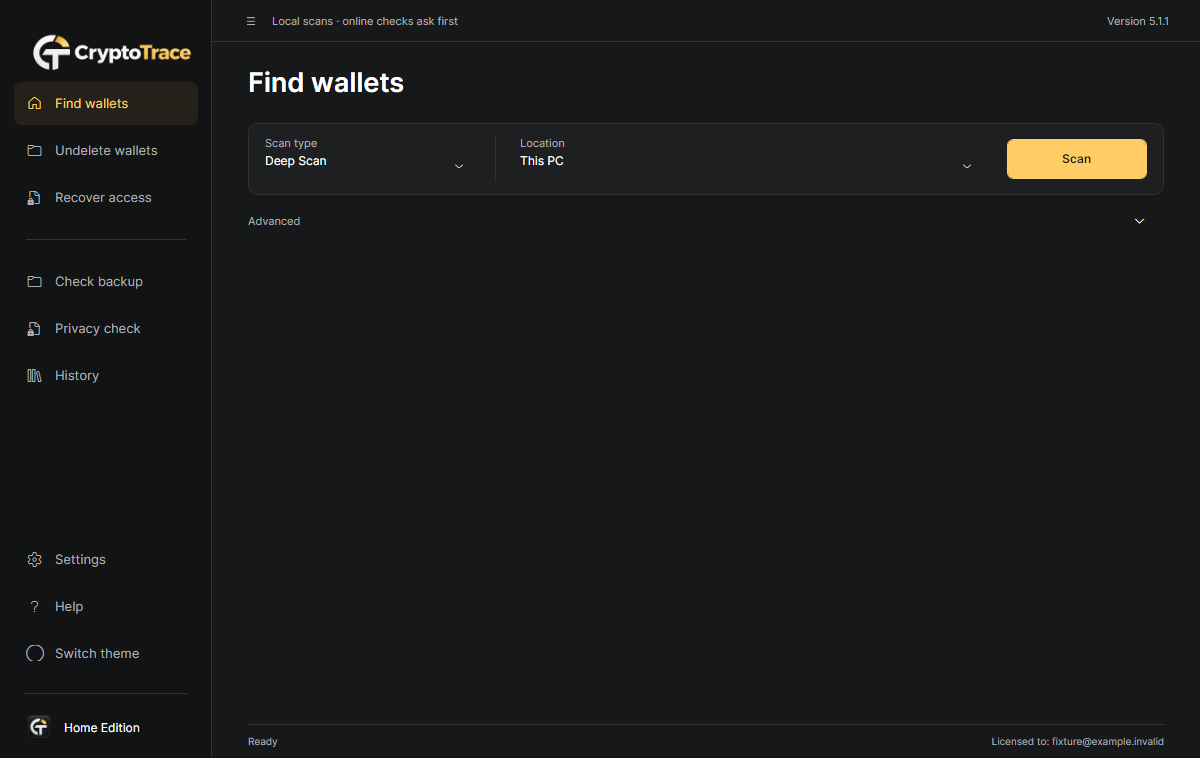
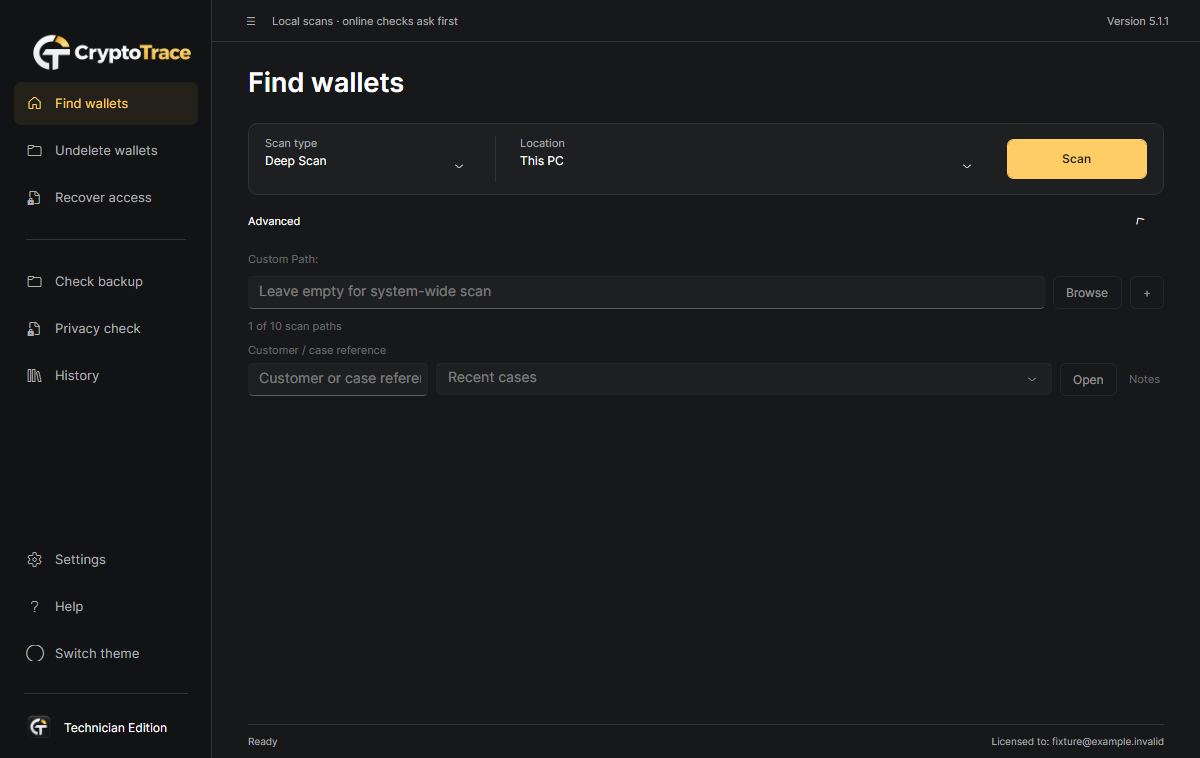
Find wallets recherche localement fichiers de wallets, motifs de clés privées et phrases BIP39 compatibles. Il reconnaît les conteneurs Electrum et Ethereum pris en charge même renommés. Plusieurs clés distinctes sont conservées jusqu’à la limite configurée ; les phrases complètes valides priment sur leurs fragments superposés.
Comment l’utiliser
- Quick vérifie les emplacements connus ; Deep recherche dans le contenu.
- Choisissez ordinateur, disque ou dossier, puis Scan.
- Examinez résultats et couverture avant de poursuivre.
Limites à connaître : Un fichier, une phrase ou une adresse publique trouvés ne prouvent ni propriété, ni accès, ni fonds.
Maîtriser le périmètre et les performances
Quick, Deep, Old drive/folder et Browser wallets ciblent différents périmètres. Technician inspecte aussi des images forensiques. Advanced sélectionne une source ; Settings règle exclusions, budgets de lecture et profils SSD/NVMe/HDD. Les exclusions couvrent noms découverts et destinations de liens résolus.
Comment l’utiliser
- Choisissez le mode adapté.
- Réglez exclusions et profil du disque.
- Privilégiez une analyse fraîche ; activez volontairement la réutilisation par métadonnées.
Limites à connaître : La réutilisation rapide fait confiance à la taille et à l’horodatage. Des modifications préservant les deux peuvent être manquées ; lectures limitées et omissions réduisent la couverture.
Comprendre résultats, pistes et rapports
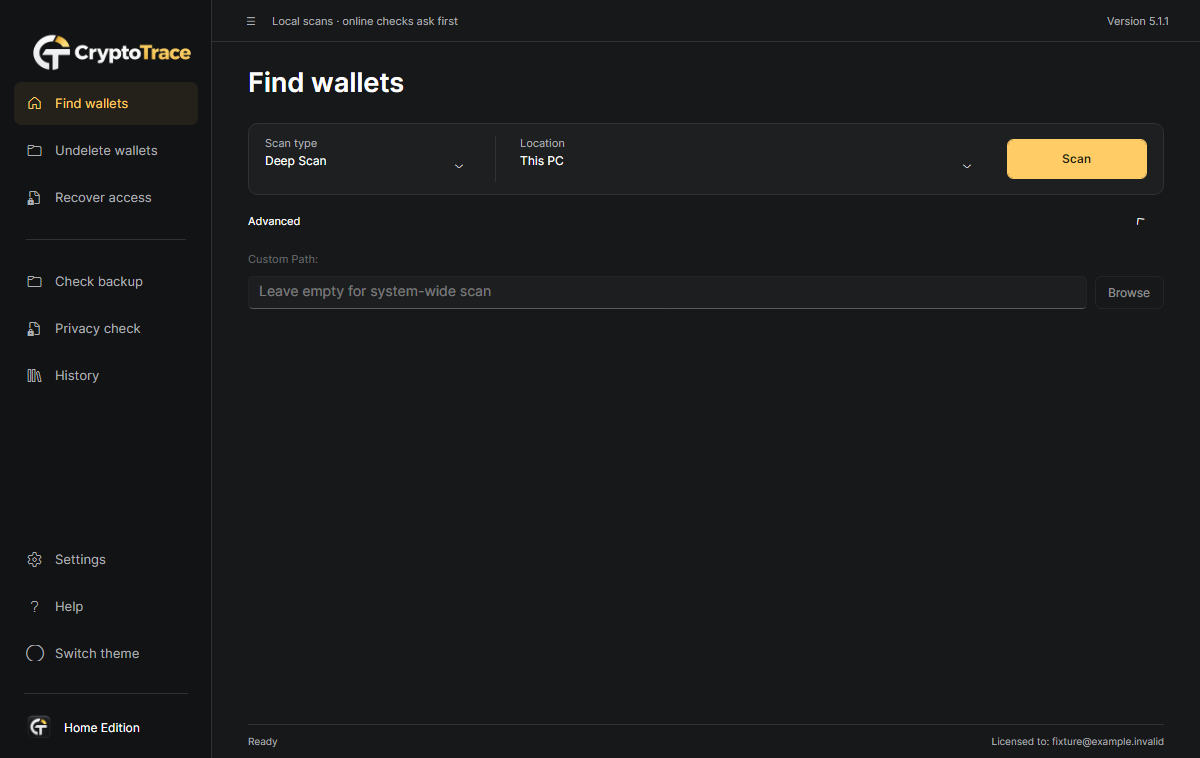
Les résultats distinguent indices de nom, reconnaissance structurelle et matériel validé. Filtres de confiance, recherche et actions suggérées facilitent la revue. Home et Technician affichent les chemins complets, ouvrent les emplacements et exportent JSON/HTML. Copy Safe Summary évite les valeurs secrètes brutes.
Comment l’utiliser
- Lisez confiance, vérification et couverture.
- Ouvrez la source et préservez une copie privée.
- Enregistrez un rapport ou résumé sûr.
Limites à connaître : La confiance oriente l’enquête sans garantir la restauration. Les chemins et métadonnées des rapports peuvent eux aussi être privés.
Récupérer des données supprimées admissibles
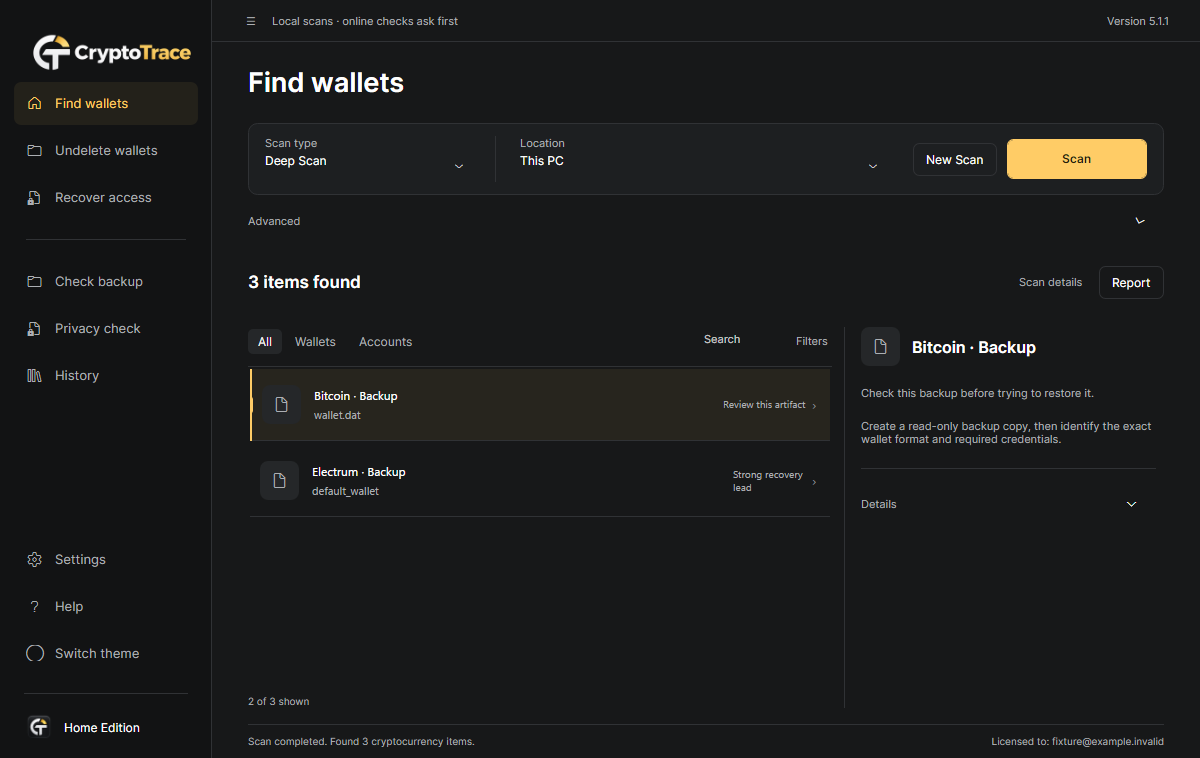
Deleted wallets recherche les fichiers et éléments supprimés admissibles sur des sources NTFS compatibles. Le disque physique est le choix par défaut ; les images sont sous Advanced. La source reste en lecture seule, et la sortie doit être sur un autre disque physique. Progression, Stop et manifeste décrivent le travail effectué.
Comment l’utiliser
- Choisissez le disque physique source.
- Sélectionnez une destination privée sur un autre disque physique.
- Démarrez avec les droits administrateur si demandé et lisez les avertissements.
Limites à connaître : Secteurs logiques de 512 octets, dont 512e, pris en charge ; 4Kn non pris en charge. Données écrasées, effacées ou incomplètes parfois irrécupérables. Chiffrement préservé.
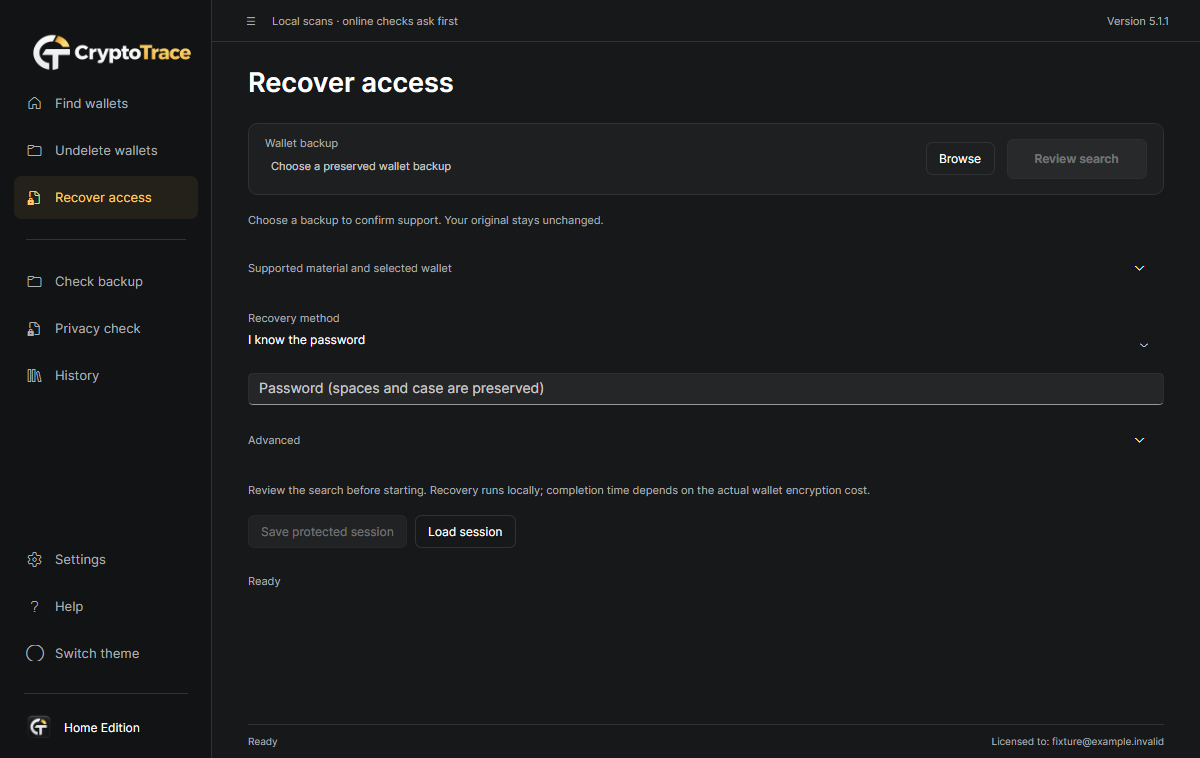
Retrouver l’accès à une sauvegarde chiffrée
Recover access travaille localement avec les variantes compatibles de Bitcoin Core, Ethereum v3, Electrum standard et vaults directs complets MetaMask. Utilisez un mot de passe connu ou une recherche bornée fondée sur vos indices. Les tâches GPU compatibles utilisent Hashcat de confiance, repli CPU et vérification CPU indépendante. Les sessions protégées reprennent les travaux admissibles.
Comment l’utiliser
- Choisissez une copie préservée et vérifiez sa compatibilité.
- Saisissez le mot de passe ou les indices et limites.
- Vérifiez avant de démarrer ; révélez ou exportez volontairement le matériel vérifié.
Limites à connaître : Seules certaines variantes sont compatibles. Durée selon chiffrement et candidats ; aucun succès ni fonds garanti. Une autorisation sur le wallet est indispensable.
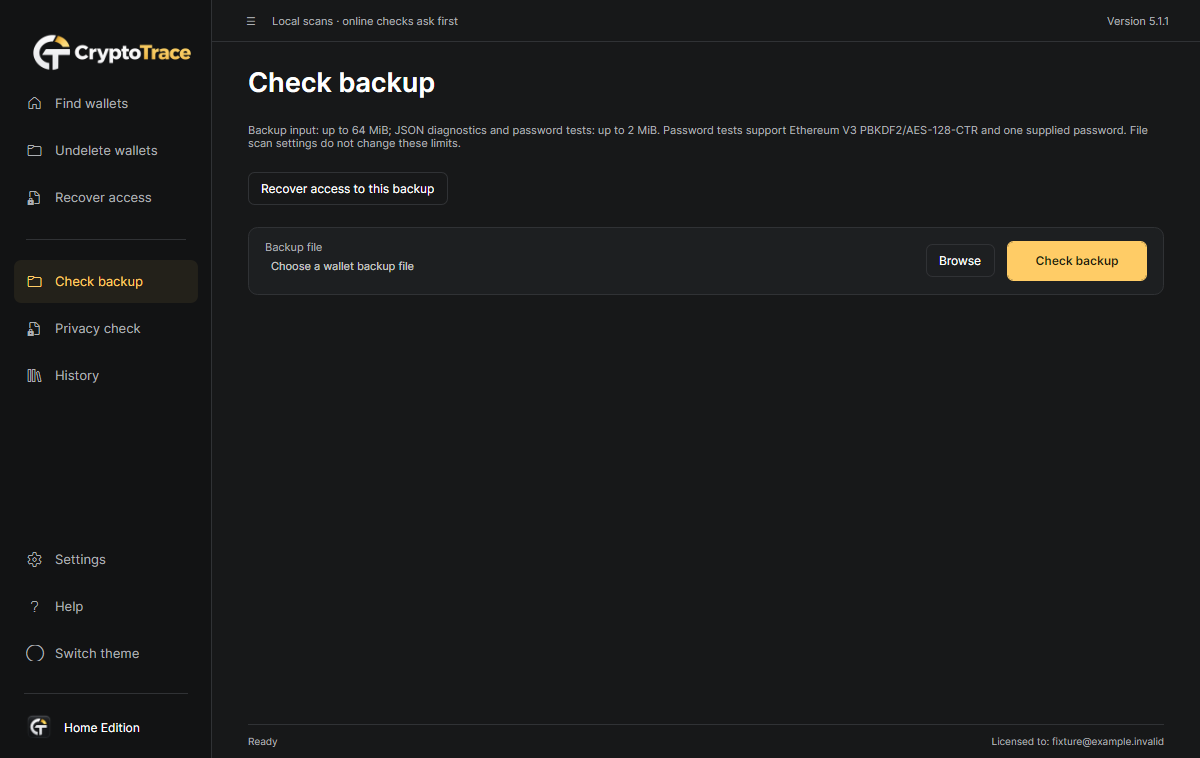
Vérifier et comparer les sauvegardes
Check backup reconnaît et diagnostique en lecture seule les sauvegardes compatibles. Les métadonnées Electrum distinguent états publics, privés, chiffrés et appareils externes. Les détails montrent SHA-256 ; les éditions payantes comparent les copies. Recover access étend les possibilités de récupération de mots de passe compatibles.
Comment l’utiliser
- Choisissez la sauvegarde.
- Lisez état du matériel, format et avertissements.
- Comparez une autre copie ou ouvrez Recover access.
Limites à connaître : Des hashes identiques prouvent les mêmes octets, pas une sauvegarde valide ou restaurable. Les en-têtes de bases ne vérifient pas les clés ni les enregistrements du wallet.
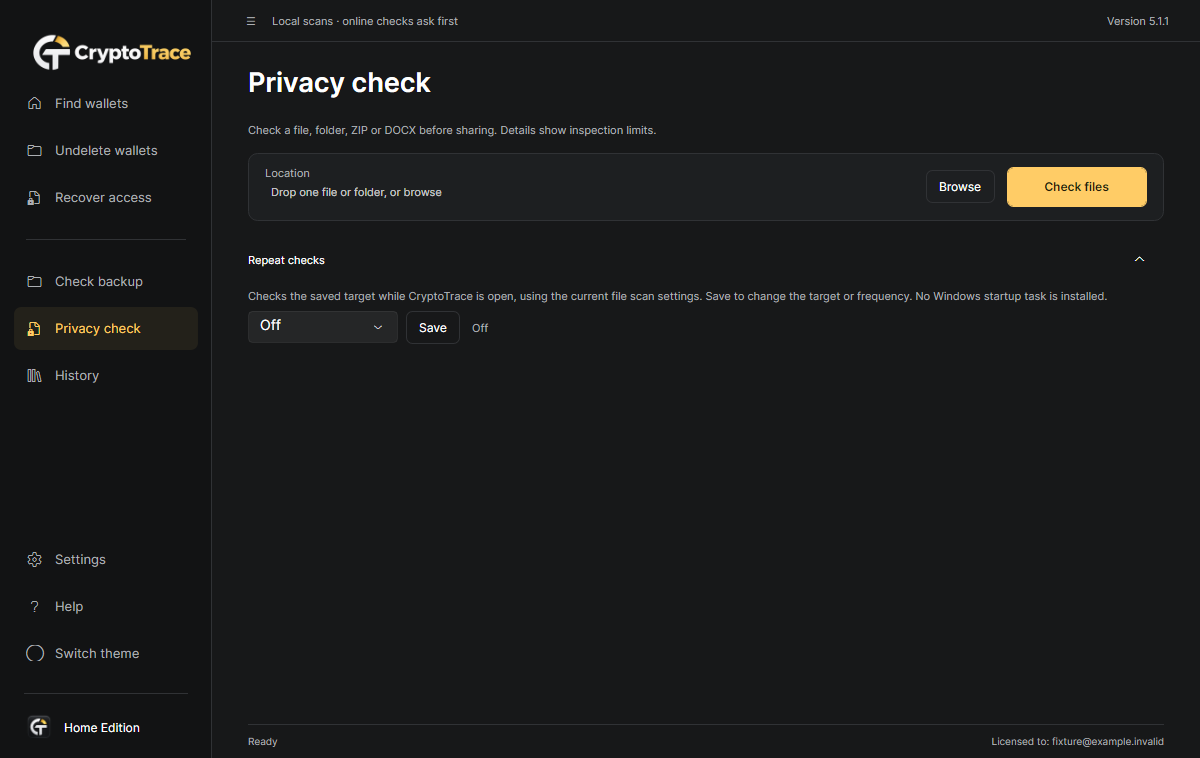
Contrôler les fichiers avant partage
Privacy check inspecte les fichiers ou dossiers sélectionnés pour détecter du matériel lisible compatible, secrets API étiquetés, CSV de mots de passe et conteneurs de clés privées. ZIP et texte DOCX sont lus sans extraction sur disque. Les rapports signalent l’exposition sans enregistrer les valeurs secrètes.
Comment l’utiliser
- Choisissez ou déposez un fichier ou dossier.
- Lancez le contrôle et lisez la couverture.
- Corrigez vous-même une copie de travail puis contrôlez à nouveau.
Limites à connaître : Archives chiffrées ou imbriquées, images et PDF/OCR exclus. Un résultat vide ne certifie pas un partage sûr ; l’app ne nettoie pas les fichiers et ne révoque rien.
Trouver des indices locaux de comptes d’exchange
Les exports locaux compatibles de courriels et documents peuvent révéler inscription, achat, dépôt ou retrait. Accounts les sépare des wallets. Dates et emplacements liés aident l’enquête ; utilisez la destination officielle fixe affichée dans l’app plutôt que les liens d’anciens courriels.
Comment l’utiliser
- Incluez vos exports lisibles autorisés.
- Sélectionnez Accounts dans les résultats.
- Poursuivez via la procédure officielle de récupération du compte.
Limites à connaître : Pas d’accès aux boîtes ou comptes en ligne. Une date de message n’est pas une date de transaction vérifiée ; un indice ne prouve ni propriété ni solde.
Enregistrer l’historique et comparer les analyses
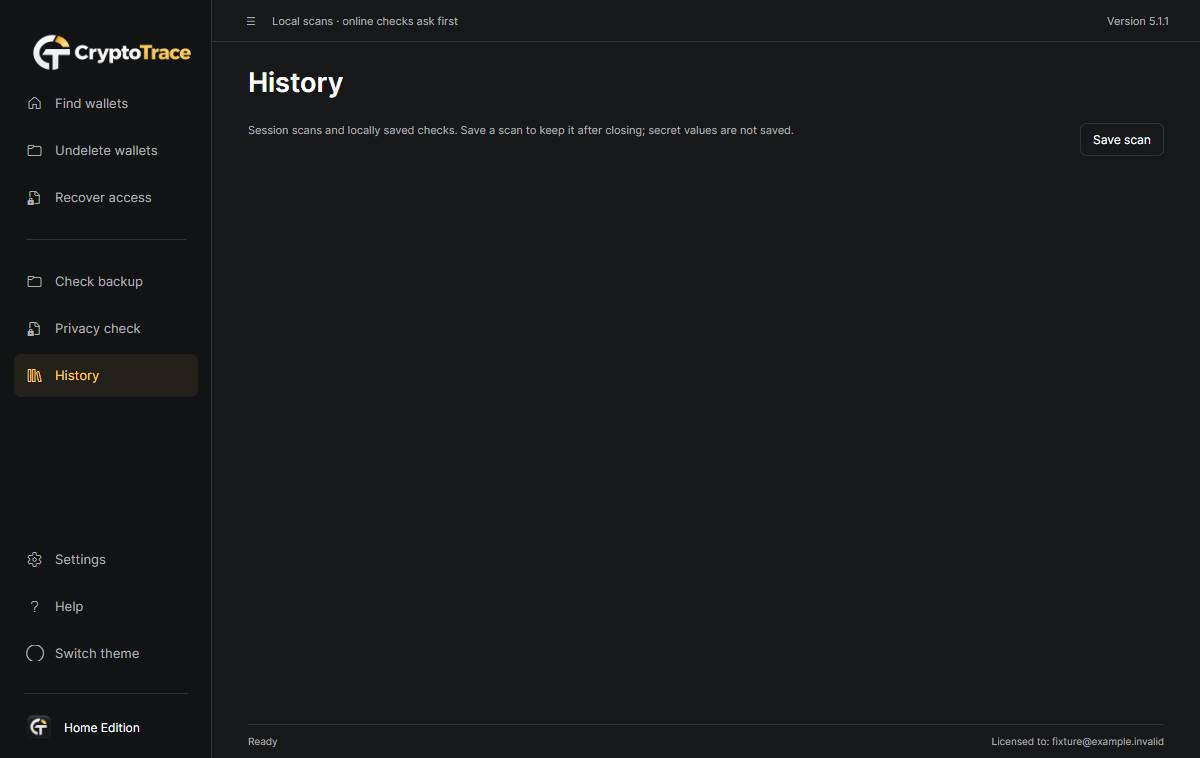
History conserve les analyses de session et, en édition payante, les contrôles explicitement enregistrés après redémarrage. La comparaison distingue éléments nouveaux, persistants et non vus, avec avertissements de périmètre, politique et couverture. Les chemins d’origine et résolus sont conservés, sans secrets bruts.
Comment l’utiliser
- Utilisez Report → Save scan ou History.
- Rouvrez un contrôle enregistré.
- Comparez avec un autre contrôle de la source pertinente.
Limites à connaître : Non vu ne prouve ni suppression, ni révocation, ni sécurité. Périmètres, politiques ou couverture différents peuvent empêcher une conclusion.
Planifier les contrôles avec l’app ouverte
Home et Technician planifient des contrôles quotidiens ou hebdomadaires d’un emplacement Privacy check. Une référence locale et les changements orientent la revue. Les analyses manuelles ont priorité. Aucun service Windows ni tâche de démarrage n’est installé.
Comment l’utiliser
- Choisissez un fichier ou dossier dans Privacy check.
- Ouvrez Repeat checks, choisissez la fréquence et enregistrez.
- Gardez l’app ouverte ; examinez les changements et utilisez Stop.
Limites à connaître : Aucun contrôle après fermeture. Les contrôles manqués peuvent être exécutés au retour quand l’app est libre ; exclusions et limites restent applicables.
Organiser les interventions Technician
Technician ajoute dix sources séquentielles, candidats .img/.dd/.raw/.bin, dossiers clients nommés et notes. Consignez préservation, contrôles de sauvegardes, tentatives et remise. Rapports HTML et paquets .ctcase chiffrés par mot de passe facilitent le transfert privé des preuves.
Comment l’utiliser
- Ajoutez les sources autorisées et une référence dans Advanced.
- Saisissez des notes sans secrets et consignez le travail.
- Exportez la remise ou le paquet chiffré.
Limites à connaître : Les candidats d’images sont distincts de Deleted wallets. Les paquets de preuves ne sont pas des sauvegardes ; aucun mot de passe, clé ou phrase dans les notes.
Gérer confidentialité, mises à jour et application
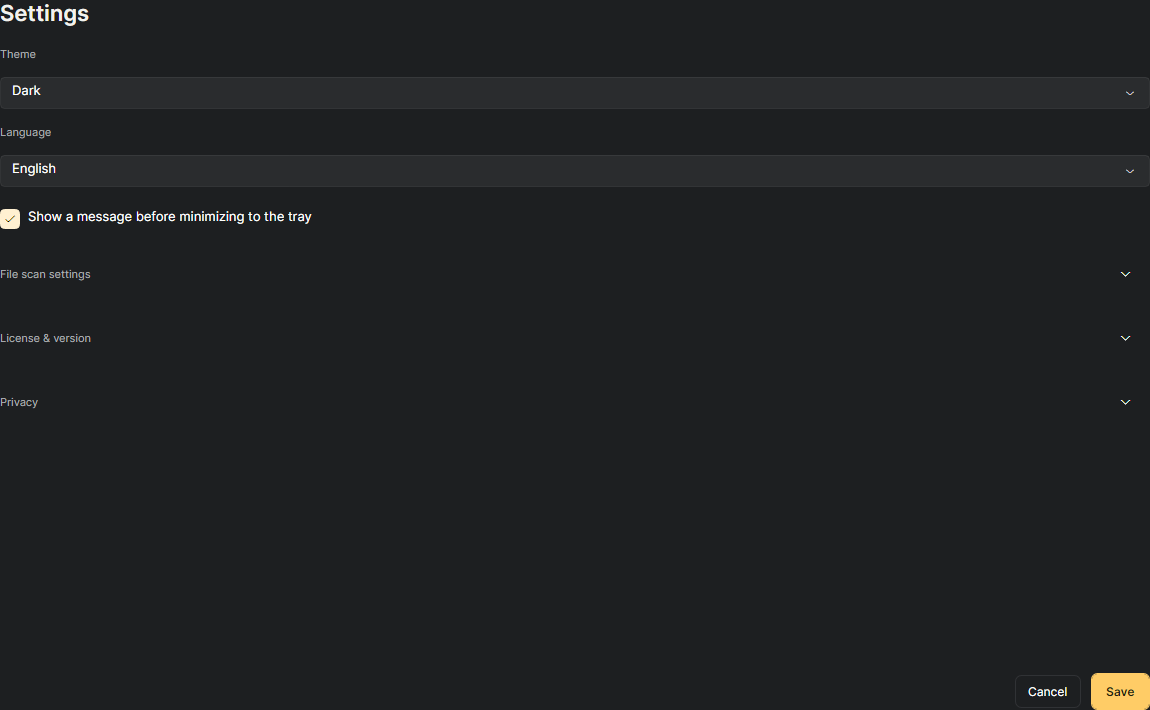
Settings règle apparence, langue, analyses, exclusions, réutilisation et licences signées. Les contrôles manuels de mise à jour contactent crypto-trace.app ; ceux au démarrage sont désactivés par défaut. Sous Windows, fermer réduit dans la zone de notification après un avis ; Exit termine proprement le travail actif.
Comment l’utiliser
- Réglez Settings et examinez les options réseau déclarées.
- Importez la licence ou cherchez manuellement une mise à jour.
- Rouvrez via l’icône ou choisissez Exit.
Limites à connaître : Le contenu analysé reste local. La télémétrie Trial est déclarée ; la consultation Bitcoin facultative envoie l’adresse publique après consentement. Téléchargement et installation manuels.
Consulter l’activité publique Bitcoin avec consentement
Home / Technician · Pour une adresse publique Bitcoin compatible sélectionnée, l’action facultative consulte Blockstream après consentement. Elle envoie cette adresse, jamais fichiers, mots de passe, clés privées ou phrases. Examinez l’activité comme un indice complémentaire aux éléments locaux.
Comment l’utiliser
- Sélectionnez une adresse publique Bitcoin compatible.
- Choisissez l’action d’activité et lisez le consentement.
- Autorisez uniquement la consultation souhaitée et lisez la réponse.
Limites à connaître : Il s’agit d’une consultation en ligne, pas d’une analyse locale. L’activité ne prouve ni propriété ni fonds utilisables et ne restaure pas le wallet ; réseau et service peuvent varier.
Choisir l’édition adaptée
- Trial
- Trois utilisations partagées entre analyses et contrôles de sauvegardes, avec chemins complets masqués. L’activation est requise pour les workflows de récupération payants.
- Home
- Usage personnel pour une personne : contrôles illimités, chemins complets, récupération de données supprimées et d’accès local, rapports, comparaisons enregistrées et contrôles périodiques.
- Technician
- Home et usage commercial sur les ordinateurs clients, dix sources en file, candidats d’images forensiques, dossiers clients, notes de remise et paquets de preuves chiffrés.
Examinez uniquement vos propres sources ou celles pour lesquelles vous avez une autorisation. Protégez originaux et données récupérées. Les contrôles locaux ne prouvent ni propriété, ni solde, ni restauration complète.
Comparer les licences